

Qu'est-ce que FIKA ?

Si vous avez déjà demandé à un outil d’IA de faire quelque chose pour vous et qu’il vous a donné une réponse parfaite, un brouillon magnifiquement rédigé ou un résumé utile, avant de vous laisser décider de la suite, vous n’êtes pas seul. C’est aujourd’hui la frustration la plus courante avec l’IA. La réflexion est faite. L’exécution reste à votre charge. Fika a été conçu pour combler cet écart.
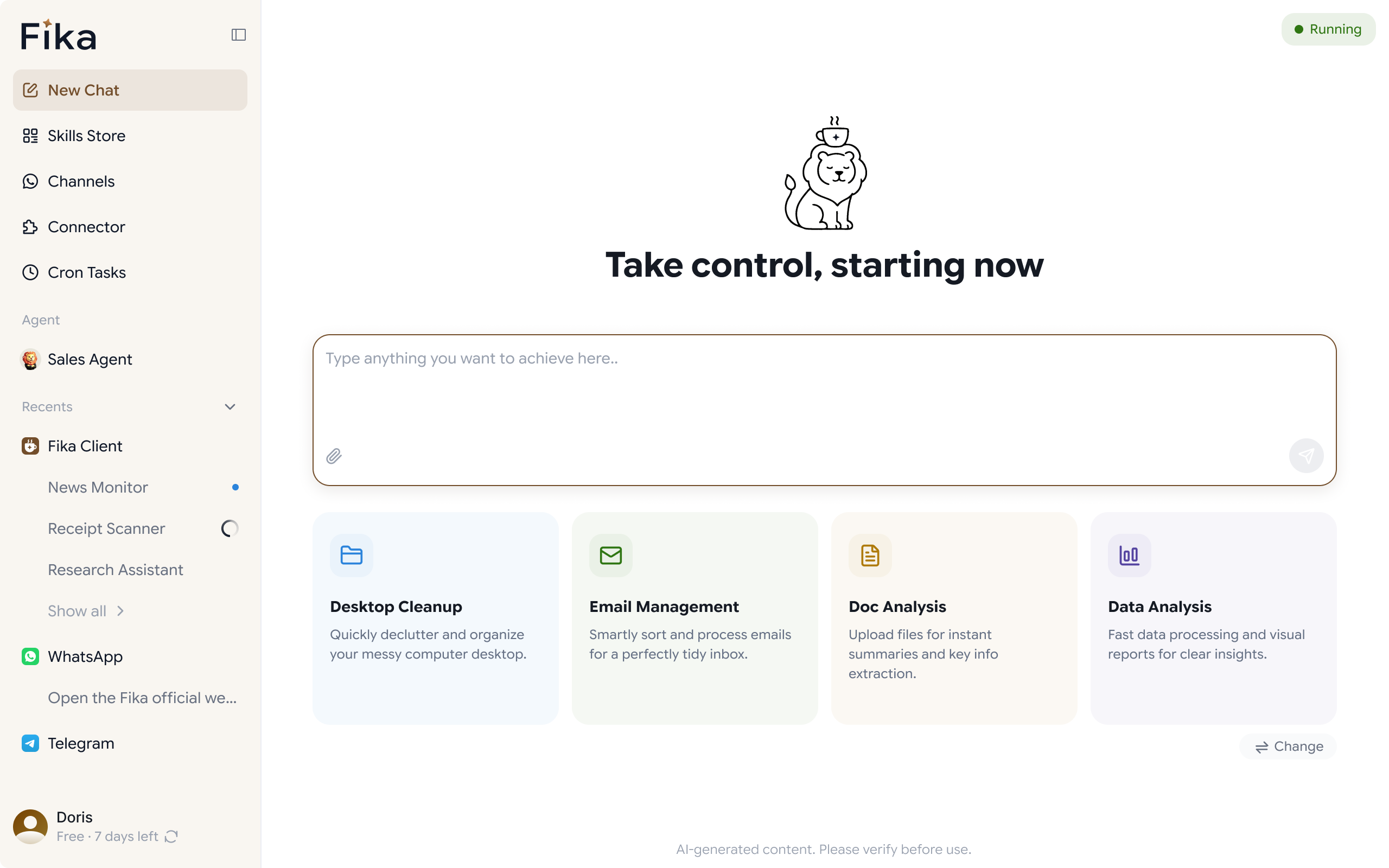
Fika est un agent d’IA de bureau qui s’exécute sur votre ordinateur. Contrairement aux outils d’IA qui se contentent de générer des réponses, Fika passe à l’action. Il navigue sur le web, gère vos fichiers, recherche et résume des informations, envoie des messages sur WhatsApp et Telegram, et vous aide à accomplir des tâches, pas seulement à vous expliquer comment faire. C’est la différence entre embaucher un assistant qui rédige des rapports et un autre qui les classe, les envoie et assure le suivi pour vous.
Qu’est-ce que Fika ?
Fika est un agent d’IA qui s’exécute localement sur votre ordinateur, Windows ou Mac. Lorsque vous lui donnez une tâche, il travaille dans votre véritable environnement informatique : vos fichiers, votre navigateur, vos applications de bureau. Il existe deux modes :
- Agent personnel - gère le travail quotidien d’un particulier : recherche sur le web, gestion des fichiers, rédaction, planification, rappels, et plus encore.
- Agent WhatsApp - conçu pour les entreprises, il gère les conversations clients sur WhatsApp, répond automatiquement aux demandes et aide les équipes commerciales à assurer le suivi des prospects sans être en ligne 24 h/24.
Les deux agents s’appuient sur votre environnement local. Vos données restent sur votre machine. Vos fichiers ne sont pas transférés vers le cloud. Fika travaille là où vous travaillez.
Que peut faire Fika que ChatGPT ne peut pas faire ?
ChatGPT, Gemini et des outils similaires sont excellents pour générer du texte. Ils peuvent répondre aux questions, rédiger des e-mails, résumer des documents et élaborer des plans. Ce qu’ils ne peuvent pas faire, c’est agir sur ce qu’ils produisent. Le résultat reste dans la conversation.
Fika peut aller au-delà de la conversation. Voici ce que cela signifie en pratique :
- Il navigue et effectue des recherches pour vous.
Plutôt que de lire vous-même dix onglets, vous pouvez demander à Fika de գտver des informations en ligne, d’extraire les points clés et de les organiser dans un document que vous pouvez réellement utiliser. Il ne vous donne pas simplement des liens, il livre un travail terminé.
- Il gère vos fichiers.
Créez, renommez, déplacez et organisez des fichiers et des dossiers sur votre ordinateur. Trouvez des documents par nom ou par contenu sans recherche manuelle. Préparez en quelques minutes des opérations de fichiers par lots qui prendraient normalement une heure.
- Il fonctionne dans votre navigateur.
Ouvrez des pages, extrayez des informations, remplissez des formulaires, naviguez dans des प्रक्रus web en plusieurs étapes. Fika peut effectuer les mêmes actions que vous dans votre navigateur, mais en votre nom.
- Il se connecte à WhatsApp et Telegram.
Envoyez des messages, gérez des conversations, définissez des rappels qui vous avertissent via votre téléphone, et maintenez le contact avec des clients ou des contacts même lorsque vous êtes loin de votre bureau.
- Il va jusqu’au bout.
Définissez un rappel et Fika assurera le suivi. Demandez-lui d’envoyer un message sur WhatsApp et il l’enverra. Dites-lui de préparer un rapport hebdomadaire et il le rédigera, le mettra en forme et l’enregistrera, prêt pour votre relecture, pas pour un copier-coller.
IA de bureau vs IA cloud : pourquoi la différence compte
La plupart des outils d’IA fonctionnent entièrement dans le cloud. Vous envoyez vos données à un serveur, l’IA les traite, puis elle renvoie une réponse. Ce modèle fonctionne bien pour de nombreuses tâches, mais il implique de réels compromis.
Lorsque l’IA s’exécute à la place sur votre bureau, plusieurs choses changent :
- Vos données restent locales.
Les fichiers, messages, documents et activités du navigateur ne quittent pas votre machine. Fika traite localement ce dont il a besoin, ce qui est important si vous manipulez des données sensibles de clients, des documents propriétaires ou des informations personnelles.
- Il a le contexte de votre environnement.
L’IA cloud sait ce que vous tapez. L’IA de bureau connaît vos fichiers, vos dossiers, vos onglets de navigateur. Ce contexte rend ses actions plus précises et plus utiles, car elle comprend votre configuration réelle, et non une version générique.
- La latence est plus faible pour les opérations locales.
Lorsque Fika gère vos fichiers, ouvre votre navigateur ou exécute un processus local, il le fait directement sur votre machine sans aller-retour vers un serveur distant. Ce ne sont pas des avantages abstraits. Ils se traduisent par des différences réelles dans la manière dont Fika exécute les tâches quotidiennes par rapport à un outil d’IA uniquement cloud.
À quoi ressemble réellement l’utilisation de Fika ?
Il est utile de penser en termes de scénarios concrets plutôt qu’en listes de fonctionnalités. Voici ce que l’utilisation de Fika donne dans différents types de travail.
Recherche et travail d’information
Vous préparez une réunion client et devez rapidement comprendre la récente mise à jour produit d’un concurrent. Au lieu d’ouvrir six onglets de navigateur et de lire pendant quarante minutes, vous demandez à Fika : « Pouvez-vous rechercher la dernière annonce produit de [Competitor X] et résumer les points clés ? »
Fika parcourt les pages pertinentes, lit le contenu, extrait les détails importants et vous présente un résumé clair, prêt à être utilisé dans votre préparation ou à être partagé avec votre équipe.
Gestion des fichiers et des documents
Vous avez un dossier de contrats, de factures ou de rapports à organiser. Vous décrivez ce que vous voulez : trier par date, renommer selon un format cohérent, déplacer tout ce qui est obsolète dans un dossier d’archive. Fika s’en charge. Vous vérifiez les modifications, approuvez tout ce qui nécessite un regard humain, puis passez à autre chose.
Relance client pour les petites entreprises
Un client potentiel envoie un message à votre compte WhatsApp Business en dehors des heures de travail. L’agent WhatsApp lit le message, comprend ce dont le client a besoin et répond immédiatement avec les bonnes informations ou signale la conversation pour un suivi lorsque vous êtes de retour en ligne. Aucun prospect n’est manqué. Aucune réponse n’est retardée jusqu’au jour ouvrable suivant.
Rappels et suivi des tâches
Vous dites à Fika de vous rappeler de relancer un client dans trois jours au sujet d’une proposition. Vous n’avez pas besoin de créer manuellement un événement dans le calendrier. Fika le suit et vous relance ou envoie le message en votre nom si vous l’avez configuré ainsi.
À qui s’adresse Fika ?
Fika est conçu pour les personnes productives mais limitées par le temps, ainsi que pour les entreprises qui doivent faire plus sans embaucher davantage de personnes.
- Entrepreneurs solo et freelances qui gèrent eux-mêmes leur administration, leur communication client et leurs opérations, et ont besoin d’un outil qui réduit la charge manuelle de la gestion d’une entreprise individuelle.
- Propriétaires de petites entreprises qui utilisent WhatsApp comme principal canal client et ont besoin de répondre plus vite sans passer toute la journée à répondre aux messages.
- Professionnels avec des charges administratives répétitives chercheurs, analystes, spécialistes du marketing, personnel des opérations, qui passent trop de temps sur des tâches qui suivent un schéma mais nécessitent tout de même une supervision humaine.
- Toute personne déçue par une IA qui s’arrête aux réponses, si vous avez essayé ChatGPT ou des outils similaires et constaté que savoir quoi faire n’est pas la même chose que l’avoir fait, Fika est conçu exactement pour cette frustration.
Comment démarrer avec Fika
La prise en main ne prend que quelques minutes. Téléchargez Fika pour Windows ou Mac, installez-le sur votre ordinateur, puis lancez l’Agent personnel ou l’Agent WhatsApp selon l’usage que vous souhaitez en faire.
Vous n’avez pas besoin de configurer des serveurs, de connecter des API ou d’écrire du code. L’agent s’exécute sur votre bureau et est prêt à travailler dès son ouverture.
Si vous ne savez pas par où commencer, essayez d’abord de lui donner une tâche simple, quelque chose comme « trouver et résumer les points clés de [une URL] » ou « me rappeler de relancer [contact] dans deux jours ». Une fois que vous voyez comment il fonctionne, vous trouverez rapidement les tâches pour lesquelles il vous fait gagner le plus de temps.